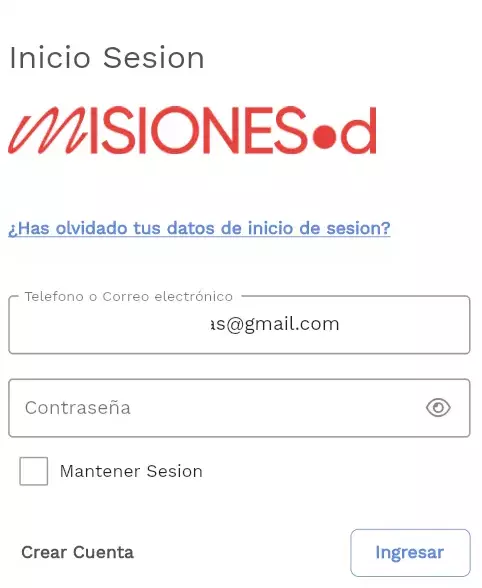
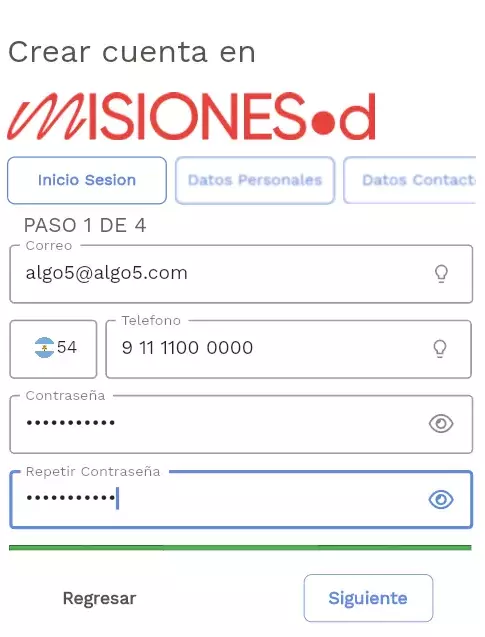
Al ingresar a la pagina de CMD verá la pantalla de ingreso. Debera hacer clic donde dice Crear Cuenta. En la siguiente pantalla se le presentará el primer formulario de carga de datos, donde pondrá la información que luego usará para ingresar al sistema.
Tenga en cuenta que la información que ingrese debe ser real ya que se usará para validar su identidad y asi garantizar que solo el titular registrado tengo ingreso a la cuenta.
Asegúrese de ingresar un correo electrónico de su propiedad ya que el mismo será utilizado para comunicaciones oficiales y confirmaciones de seguridad. El correo electrónico debe contar con el simbolo @ y un final del tipo .com, .net, .com.ar o .org. para ser considerado válido.
En cuanto al número de teléfono, el mismo debe ser un celular para permitir la gestion de servicios a travez de WhatsApp. Para esto, debe elegir el código de país, luego ingresar el 9 para los teléfonos celulares, el código de área sin el 0, y luego su número de teléfono sin el 15.
Por ejemplo:
Mal: 54 01234 15123456
Bien: 54 9 1234 123456
La contraseña debe tener como mínimo:
No comparta su contraseña con otras personas. Se le pedirá que escriba nuevamente su contraseña con el fin de confirmar que es conciente de la contraseña que esta eligiendo. Para mayor seguridad, anote y conserve la contraseña en un lugar seguro.
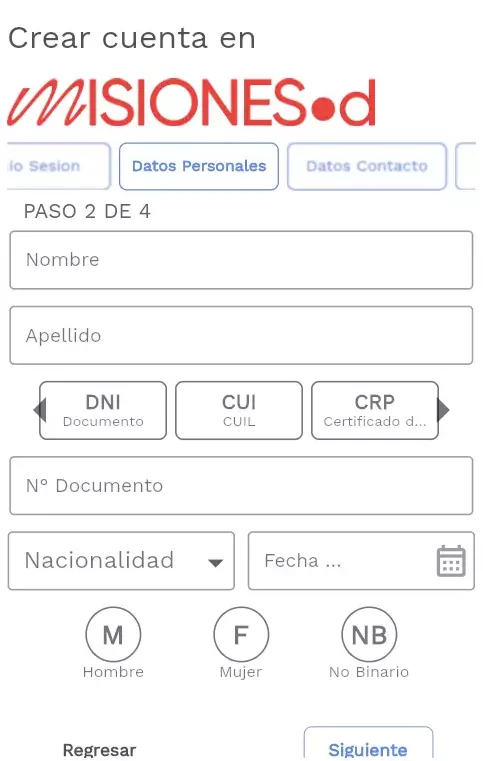
En esta pantalla deberá ingresar todos sus nombres, su apellido, el tipo y número de documento, su nacionalidad, fecha de nacimiento y el género que figura en el documento.
En el campo Nombre ingrese todos sus nombres como figuran en el documento.
En el campo Apellido ingrese todos sus apellidos como figuran en el documento.
Aqui se encontrara una lista que se desplaza lateralmente donde podrá elegir el tipo de documento con el que se quiera registrar. Por el momento solo puede elegir entre los siguientes:
Seleccione la nacionalidad que figura en el documento
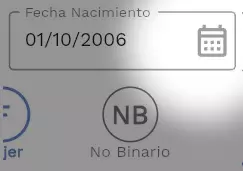
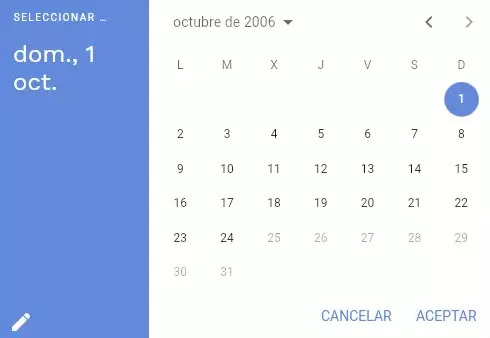
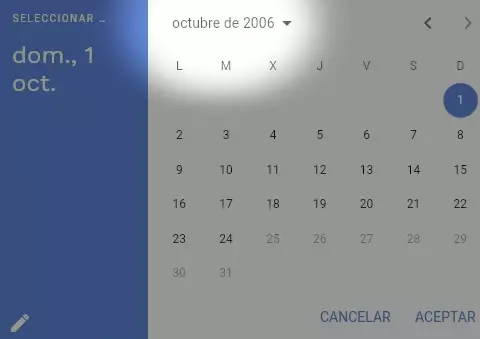
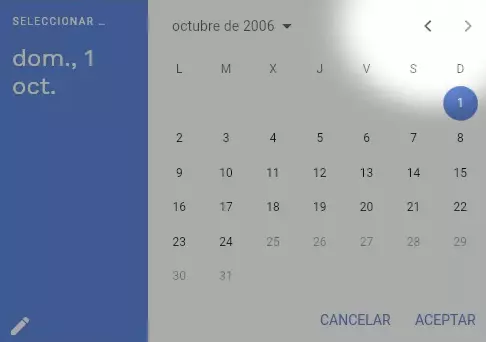
Para ingresar su fecha de nacimiento debera hacer clic en el icono del calendario, lo cual desplegará un calendario en pantalla que deberá usar para elegir su fecha de nacimiento
El calendario esta restringido para que solo puedan ingresar al sistema personas mayores de 16 años, asi que cualquier fecha más cercana será imposible de ingresar.
En las siguientes imágenes se muestra donde puede hacer clic para cambiar el año y el mes. Luego queda seleccionar el dia y apretar donde dice Aceptar
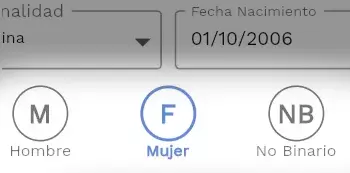
Al final de la pantalla deberá ingresar el género que figura en su DNI.
Al haber completado todos los campos podrá hacer clic en el boton que dice Siguiente, o en el que dice Regresar en caso de que quiera corregir alguna información ingresada en Crear Cuenta.
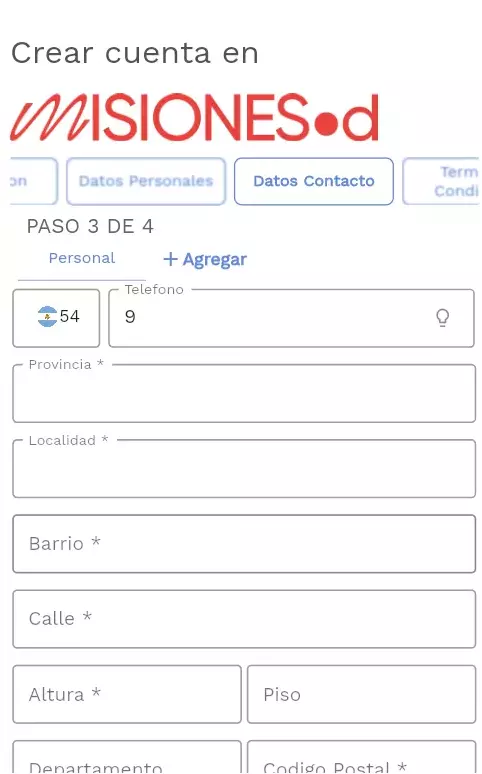
En este paso podrá ingresar, o no, información detallada de contacto y ubicación. Tendrá la posibilidad de completar 3 formularios distintos dependiendo de si su información entra en la categoría Particular, Laboral u Otra. Los campos marcados con un asterisco (*) deben ser completados sí o sí.
Aqui puede ingresar un número fijo o celular, tenga en cuenta que si el número es celular debe poner el 9 adelante de todo, quitar el 0 del código de área y el 15 de su número móvil.
Por ejemplo:
Mal: 54 01234 15123456
Bien: 54 9 1234 123456
Si desea ingresar una Provincia, puede comenzar a escribir en el campo de texto e irán apareciendo las coincidencias para autocompletar el campo más rápido.
Para seleccionar una localidad, primero tiene que haber una provincia seleccionada. Puede comenzar a escribir en el campo de texto e irán apareciendo las coincidencias para autocompletar el campo más rápido.
Ingrese el nombre de su barrio.
En este campo solo ingrese el nombre de su calle, sin la altura.
Ingrese el número de su casa o altura de la calle.
Si vive en una casa de una sola planta no es necesario rellenar este campo
En caso de vivir en un complejo de departamentos, ingrese el número del suyo. Si no, no es necesario que rellene este campo.
Ingrese el código postal de 4 números.
Aquí puede ingresar alguna aclaración de cómo encontrar su domicilio, o algo que sea necesario para su ubicación.
Al haber completado todos los campos podrá hacer clic en el boton que dice Siguiente, o en el que dice Regresar en caso de que quiera corregir alguna información ingresada en el Paso 2 o 1.
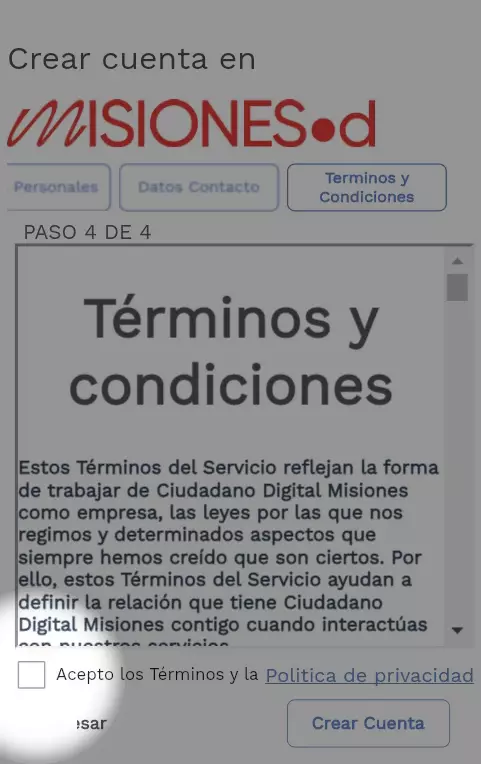
Estos Términos y Condiciones del servicio reflejan la forma de trabajar de Ciudadania Misionera Digital como empresa, las leyes por las que nos regimos y determinados aspectos que siempre hemos creído que son ciertos. Por ello, estos Términos y Condiciones del servicio ayudan a definir la relación que tiene Ciudadania Misionera Digital con usted cuando interactúa con nuestros servicios.
Para continuar con el proceso de Crear Cuenta debe marcar el casillero para aceptar los Terminos y Condiciones. Una vez marcado se habilitara el botón Crear Cuenta
Al haber completado todos los campos podrá hacer clic en el boton que dice Crear Cuenta, o en el que dice Regresar en caso de que quiera corregir alguna información ingresada en el Paso 3, 2 o 1.
Al confirmar la creación de la cuenta será redirigido a la pantalla inicial, donde deberá ingresar su información de Inicio de Sesión que eligio en Crear Cuenta